Monday, March 29, 2010

PENIPUAN JOKOSUSILO TERUNGKAP

63 comments
PERHATIKAN PULA REFERRAL LINK YG DI DROPS- DENGAN REFERAL GEMPAR DAN KRONI2 MEREKA, BILA ANDA MENGKLIK- FORMULABISNIS.COM TANPA USER REFERAL ANDA


Penipuan FormulaBisnis Diungkap….!!!

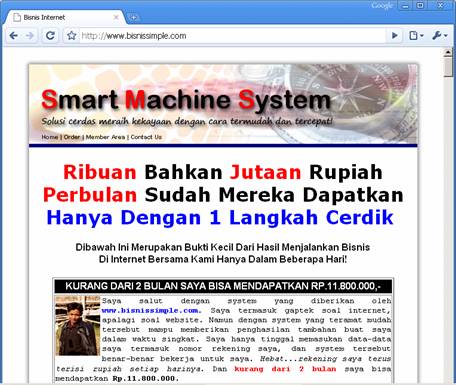
Saya yakin anda sudah sangat familier dengan sebuah situs www.for****bis***[dot]com. Saya juga yakin anda sempet terbelalak ketika pertama kali membuka situs ini dan membaca sales letternya. Jujur, saya juga mengalaminya. Malah saya hanya bisa melongo antara percaya dan tidak, saat membaca tulisannya bahwa pemilik situs ini menghasilkan ratusan juta dalam sebulan dari bisnis sederhana di internet. Tapi tunggu dulu, apakah benar demikian??


Pernahkah anda coba berpikir kritis? Menggunakan logika?? Mencoba mencari kebenaran dari semua perkataannya? Atau kalau sulit membuktikan kebenaran, setidaknya membuktikan kejanggalannya??

Baiklah… apa yang saya tulis disini sedikitpun tidak bermaksud untuk menjatuhkan atau tujuan negatif lain. Tetapi hanya sebagai posting kritis. Pemikiran realisitis dan penuh logika dalam melihat fakta. Tujuan dasarnya adalah membeberkan kebenaran dan mendudukan fakta pada tempatnya. Menghindarkan pihak-pihak tidak berdosa dan awam internet dari penipuan yang tidak semestinya. Jadi, bagi anda yang peduli kebenaran dan masih punya moral, boleh melanjutkan membaca posting ini…..



Silahkan buka lagi situs yang sedang kita bahas ini, yaitu www.for****bis***[dot]com. Cari bagian yang paling mencengangkan anda semua. Yaitu bagian si pemilik menunjukan bukti transfer masuk ke rekeningnya (bukti klik bca).

Anda sudah menemukannya? Sip itu dia.

Apakah anda sudah melihat kejanggalan angka-angkanya? Baik, jika anda belum bisa melihat kejanggalan dan pemalsuannya, perhatikan gambar dibawah ini baik-baik. Gambar dibawah ini adalah “screen shoot’ dari situs tersebut pada bagian dia nunjukin klik BCA nya. Karena panjang maka saya ‘terpaksa’ harus “jepret” sampai 5 kali….

Untuk menemukan kejanggalan kilk BCA diatas saya sarankan anda membuka klik BCA milik anda sendiri. Bandingkan tampilannya. Saya berani bertaruh anda akan mengernyitkan dahi bahwa milik anda yang asli dari situs klikbca.com BERBEDA dengan klik bca milik mas yang “dipamerkan” disitus tadi.

Ohh.., Anda tidak punya account di klik bca?? Oke.. oke, saya bisa bantu dengan nampilin screen shoot rekening milik saya. Jangan kuatir, milik saya ini seindah aslinya karena saya “jepret” langsung dari situs klikbca.com. Cuma ya memang ada sedikit bagian yang saya blok hitam, harap maklum. Oke, Sekarang perhatikan baik-baik dan temukan bedanya…

Inilah Daftar Perbedaan antara yang ASLI dari Klik BCA dengan yang dipamerkan disitus tadi:
Yang asli dari klik bca, nomor rekening tidak bisa dihapus atau diganti dengan tanda ***. Yang bisa dilakukan hanyalah melakukan blok hitam (kalau saya pake “paint”).
Yang Asli dari bca TIDAK ada satu bagian manapun yang fontnya di bold (ditebalkan). Sekarang lihat sekali lagi bagian mana dari klik bca milik mas tadi yang ditebalkan. Ya, nama pemilik rekening dan mutasi kreditnya.
Bentuk tampilan headernya juga berbeda dengan aslinya.

Pertanyaanya sekarang: Bagaimana bisa berbeda??

Anda tidak usah bingung.. Yang jelas milik mas tadi BUKAN screen shot dari klikbca.com. Karena seandainya asli, pastilah tidak mungkin berbeda tampilannya sedikitpun. Emang ada berapa versi tampilan klikbca??

Maka jawaban pertanyaan diatas adalah: REKAYASA PHOTOSHOP

Trus bagaimana angka-angka transfer dan lain-lain… Apakah itu palsu juga? Jawabanya: Wallahu ‘alam.. Hanya Tuhan aja yang tahu pasti. Angka-angka tersebut benar atau salah, asli atau rekayasa bagi saya tidak ada masalah. Sekali lagi posting saya ini hanya untuk membeberkan fakta atas kejanggalan ‘klik bca’ yang dia pamerkan. Banyak bagian-bagian lain yang berformat .jpg atau .gif yang bisa dibuat dengan sotware adobe photoshop. Dan apapun penilaian anda sekarang terhadap situs tersebut, ya terserah anda deh…..

Tapi sebentar… itu sejauh saya nganalisis bhw tampilan klikbca si mas td berformat .jpg. Ada cara yang lain membuat tampilan seperti itu, malahan lebih mudah. Yaitu begini:
Login klik bca anda
Trus cari “page source” nya.
Copy kode html pas pada bagian yang nampilin perincian mutasi rekening.
Paste ke halaman web anda (pake dreamweaver).
Edit sesukamu isi dari mutasi. Mau ditulis 1000 orang transfer juga bisa. Mudah.

Dan anda tidak perlu merasa tertipu jika sudah terlanjur membeli produk yang ditawarkan. Sepanjang anda mendapat manfaat dari produk tersebut maka urusan selesei. Mungkin hanya patut disayangkan dia melakukan rekayasa yang tidak perlu tersebut. Dan itu tak ubahnya membodohi masyarakat, jika tidak malah bisa dikatakan penipuan masyarakat.

Cukupkah sampai disitu…??

O tidak. Bahkan ada sebuah cerita lucu. Kebetulan saya mengenal salah satu foto orang yang ditampilkan di bagian testimonial. Iseng-iseng saya call dia dan sambil guyon saya minta traktiran karena disitu dibilang pendapatannya sudah jutaan. Hahaha tahu tidak jawaban si temen tadi?

“ah, nggak kok, saya cuma nampang doang hehehe. Semua si mas… yang atur.”

Waddahhh…!!!??.

Penipuan lagi?? Tidak.. tidak… Anda jangan langsung menghakimi seperti itu. Mari berpikir bijaksana. Itu semua wajar dilakukan sebagai trik marketing. Kalau anda pernah ke pasar pasti sering menjumpai trik-trik seperti ini. Biasanya sih pedagang jamu. Yaitu temen-temen dari pedagang itu seringkali menyamar sebagai pembeli. Dan melakukan pembelian bahkan ditempat si penjual dia berkoar-koar kalau jamunya manjur makanya dia membeli lagi. Tujuannya ya supaya calon-calon pembeli “asli” tergiur dan ikut-ikutan membeli.

Wajar.. sekali lagi wajar….

Apalagi ini dunia internet, dimana sangat sulit dibuktikan trik-trik seperti itu telah dilakukan. Kecuali ya itu tadi yang berperan sebagai “pembeli” tanpa sadar membocorkan sandiwaranya…. Hihihi..

Anda jangan tersenyum geli dulu…

Ada yang lebih lucu…

Lihatlah bagian paling bawah di situs tadi. Ya, bagian bergambar dua monitor (animasi) yang berkedip-kedip warna hijau dan ada tulisan online 254 (angka ini bisa berubah sewaktu-waktu). Sudah ketemu??

Saya awalnya berpikir itu menunjukan jumlah visitor yang saat ini sedang membuka situs tersebut. Beberapa situs lain untuk tujuan ini ada yang menggunakan HiStats dari www.histat[dot]com. Ehh ternyata….

Ternyata… itu tak lebih dari animasi belaka dan angkanya yang selalu ratusan itu bisa diganti-ganti secara manual. Gak percaya? Coba lakukan “source page view” yaitu melihat kode HTMLnya. Kalau anda menggunakan Internet Explorer tinggal klik kanan, cari “view source” maka anda akan ketemu bagian ini: (image lengkap di web asal links ini)

Sudah ketemu? Letaknya paling bawah dari setiap halaman situs tersebut. Aslinya sih tidak ada warna merahnya, tapi sengaja saya rubah jadi merah untuk memudahkan anda melihat bagian yang saya maksud.

Jadi gambar 2 monitor kedip-kedip tadi adalah dari images dengan nama file konek.gif dan angka 254 sama sekali bukan dari provider seperti histat.com yang bisa berubah secara otomatis tergantung pada banyaknya visitor, tetapi dirubah-rubah secara manual.

Hahaha… saya tahu anda sekarang terpingkal-pingkal.

Ya ampun demi ingin menunjukan bahwa situsnya diakses orang sekian banyak harus rela melakukan “pembodohan” terhadap masyarakat. Terutama, tentu, terhadap dirinya sendiri.

“Mas, usul ya… angka 254 nya di ganti aja 100.000.000 gitu loh.. supaya keliatan dahsyat… !! Walahh walahh…”

Maaf kalau postingan ini menjadi membuat anda berkecil hati. Jamin deh, anda tidak salah mendewa-dewakan beliau seperti yang banyak saya baca di blog nya. Pesen saya jangan merubah pandangan terhadap beliau. Kasian. Sudah segala cara beliau lakukan demi mendapatkan predikat itu semua. Sekali lagi kasian jika anda harus berubah dalam memandang beliau.

Mungkin yang perlu saya sampaikan sebelum saya akhiri posting ini adalah cermat-cermatlah dalam berbisnis di Internet. Banyak praktek kurang terpuji yang pada akhirnya merugikan anda sendiri. Mau contoh? Baik. Sekarang ijinkan saya bertanya…

Apakah anda sudah melakukan promosi besar-besaran untuk berpartisipasi dalam program reseller situs yang seang kita bahwa ini?? Saya sudah, dan hasilnya NOL besar. Mungkin memang nasib saya yang belum beruntung. Atau ada sebab lain…

Adakah sebab lain yang membuat saya setahun lebih harus gigit jari??

Ternyata ada…!!!

Saya coba melihat “page source” nya sekali lagi, dan menemukan jawabannya disana. Yaitu ada suatu pengkodean HTML untuk mensetting bahwa id default nya (bergantian) adalah “gmpr” atau “dn” (keduanya inisial, kedua id ini adalah oarng2 dekat si mas). Maksudnya gimana??

Begini… Jika anda mempromosikan situs replika anda, baik melalui blog, iklan baris, dan lain-lain… trus misal ada orang di Irian Jaya sana yang membuka situs replika anda tersebut (misalnya: www.For***Bis**.Com/?id=anda). Dia membaca salesletternya, terbius, tapi sayangnya TIDAK tertarik membeli untuk kali pertama kunjungan ini, tetapi emailnya tertangkap oleh database situs for****bis*** ini. Maka apa yang terjadi…??

Si orang Irian Jaya ini akan menerima email marketing scr otomatis dari getresponse milik si mas.. Bisa jadi alhirnya tertarik juga dengan follow up dari si Mas, dan akhirnya membuka lagi situs tersebut. Cuma, kali ini tidak mau repot harus mengetikan ?id=anda di browsernya, dia cukup meng-klik link dari email marketing otomatis tadi. Haha inilah jawabannya.

Coba anda lakukan klik link dari email otomatisnya… siapakah sekarang yang menjadi sponsornya?? Bukan “si anda” lagi. EGP aja, toh “si anda” tadi tidak akan tahu… hhmmmm…

Atau setidaknya cobalah buka situs www.for****bis***[dot]com dari komputer lain tanpa menyertakan id anda. Dan klik ORDER NOW, maka saya berani jamin yang muncul sebagai resellernya adalah id “gmpr” atau “dn”….!!! Kok bisa begitu…??

Ya, karena di situs ini, kode HTML sudah di setting sedemikian rupa bahwa id default nya adalah orang-orang mereka sendiri.

Wahh adil sekali ya bagaimana mereka menghargai kita yang sudah capek-capek berpromosi..??

Selamat mas, anda layak dapat bintang !!!!

Masihkah anda tertarik untuk ikutan BISNIS TIPU-MENIPU ini?
SAY NO TO SCAM!
***** Silahkan baca:

* Cara Menipu Orang Lain Dengan Smart Machine System (SMS)

* 600 Situs Bisnis Penipuan (SCAM) di Indonesia (Update)

* [ PENIPUAN + PEMBODOHAN ] Smart Machine System – Kaskus – The Largest Indonesian Community

* Bisnis yang kelihatan banget deh ngibulnya :p

* http://stupid.machinesystem.info



** Download GRATIS Smart Machine System (SMS) versi Terbaru di http://www.machinesystem.co.tv

***silahkan lihat sendiri apa isinya***

Jika ada yang ingin membantah artikel-artikel ini, bantahlah dengan ALASAN/ARGUMENTASI dan BUKTI yang JELAS!!!

SUMBER :http://antiformulabisnis.blogspot.com/, http://beritamaya.wordpress.com/2009/09/03/bisnis-tipu-menipu-smart-machine-system, http://sanjisan.wordpress.com/2010/01/16/cara-mudah-membuat-mutasi-rekening-bank-palsu/

Wednesday, March 11, 2009

Cara upload file di geocities

17 comments
Sebelumnya geocities itu mirip sama googlepages. Berhubung googlepages tidak menerima Sign up (pendaftaran baru lagi maka layanan googlepages dialihkan ke google sites)


So kita disini bahas Geocities saja. Banyak yang bertanya kepada saya tentang bagaimana cara upload file di geocities. Geocities itu sendiri merupakan suatu layanan gratis dari Yahoo. Disitu kita bisa bisa membuat web seperti halnya blog.Selain itu kita bisa upload file-file CSS (Cascading Style Sheets ), JS (Javascript) , Gambar (Jpeg, Bmp, Gif, Png dan lain-lain), Video (mpeg,avi,dat dan lain-lain) dan Flash (fla, swf). Pokoknya hampir semua file bisa di upload di geocities. Untuk itu ikuti langkah-langkah dibawah ini:

1. Buat email di Yahoo dulu kalau belum punya.

2. Buka http://geocities.yahoo.com

3. Masukan ID dan Password email Yahoo kamu.


4. Klik Sign Up dibawah tulisan Get a site for free atau Sign Up (tulisan biru paling bawah) dibawah tulisan Geocities Free .


5. Isi data base seperti dibawah ini atau sesukamu lalu klik Submit


6. Your Yahoo ID adalah ID Email Yahoomu, Your Homepage URL shortcuts adalah Link accountmu / Link Filemu nantinya di geocities. Klik Build Your Website Now


7.Halaman utama Geocities seperti ini :


8. Klik tombol Manage dibawah tulisan GeoCities Control Panel, lalu klik Easy Upload dibawah tulisan File Management Tools


9. Sekarang masuk tahapan upload file.Untuk upload tinggal klik Browse,lalu cari file yang akan kamu upload di dalam Komputer/ Laptopmu baik itu file CSS (Cascading Style Sheets ), JS (Javascript) , Gambar (Jpeg, Bmp, Gif, Png dan lain-lain), Video (mpeg,avi,dat dan lain-lain) dan Flash (fla, swf).. Klik Add more files jika ingin langsung upload beberapa file sekaligus. Setelah itu klik Upload.


10. Contoh upload file JS (javascript), lihat Tutorial ini dulu Cara Membuat Read More (Versi 2). Lihat pada bagian script ini

<script src='http://www.geocities.com/adeha_182/Readmore.js'
type='text/javascript'/>


Copy tulisan yang berwarna merah diatas. Buka New Tab atau New Browser lalu paste di Addres Browser mu. Seperti ini :


+ Copy semua kode yang didapat diatas (Pakai Control All) lalu Buka Notepad
+ Paste kodenya di Notepad lalu save dengan nama readmore.js (Ingat Extensi file harus ada agar dikenal sebagai file JS)


+ Tutup Notepad lalu Upload


Hasil Upload :


+ Klik Upload more files jika ingin Upload file lagi.Atau klik File Manager jika ingin melihat hasil / tempat penyimpanan file Geocities.

+ Klik Refresh File Manager


+ Setelah itu muncul daftar File Manager / File yang telah kamu upload. Cari file Readmore.js yang telah kamu upload diatas tadi. Klik kanan di tulisan View, trus klik Copy Link Location


Hasil Link Location yang didapat :

http://www.geocities.com/ID Email kamu/Readmore.js

Link Location yang didapat dimasukan dalam script :

+ <script src='http://www.geocities.com/ID Email kamu/Readmore.js'
type='text/javascript'/>

+ Contoh penerapan kode Readmore.js diatas di artikel Cara Membuat Read More (Versi 2).

11. Selesai

+ Untuk file CSS extensinya namafile.css

+ Untuk file Gambar, Flash, Video dan lain-lain caranya sama saja.

+ Tips dari saya : uploadlah file CSS, JS, Flash di geocities, sedangkan untuk file-file gambar dan video di blog kamu masing-masing. Baca ini kalau belum tahu caranya Cara mengambil link gambar dari blogger

Akhir kata "Trust me It's Work..." Tunggu artikel selanjutnya bagaimana cara membuat Iframe dari geocities tanpa iklan / Yahoo ads..

Tuesday, March 10, 2009

Menyembunyikan isi sidebar

3 comments
"fajardesign pada March 10, 2009 2:55 PM mengatakan...wah bos...thenkyu yaa dah ngasih trik yang saya cari...tapi bos...bisa gak trik ini dipakai selain di postingan...misalkan untuk menyembunyikan tulisan/gambar di sidebar, atau header, atau footer...jadi biar ga makan tempat sidebar gituh..
kira-kira bisa gak?"


Itulah sepenggal Komentar dari sahabat saya yang bernama Mas Fajar yang dimana beliau seorang Blogger yang sangat mendalami dunia per-desainan. Nah untuk yang ingin melihat-lihat sekalian belajar desain silahkan kunjungi blog beliau disini.

Nah untuk membuat isi sidebar supaya ga keliatan ada berbagai macam cara yang bisa kita lakukan. Disini kita akan membuat

Demo 1:


Ikuti cara dibawah ini

1. Login to Blogger kemudian pilih "Layout"
2. Klik pada "Edit HTML"
3. Copy paste kode dibawah ini dan taruh diatas

<script type="text/javascript" src="http://www.geocities.com/adeha_182/jquery-1.2.6.pack.js"></script>

<script type="text/javascript" src="http://www.geocities.com/adeha_182/ddaccordion.js"></script>

Monday, March 9, 2009

Memodifikasi Newer Post, Home dan Older Post link

6 comments
Tutorial ini spesial diminta oleh sahabat saya yaitu Romero. Disini kita akan memodifikasi Link Newer Post (Postingan Baru), Home dan Older Post (Postingan Lama) yang biasanya terletak dibawah postingan.


Untuk lebih jelasnya silahkan ikuti langkah-langkah dibawah ini.

1. Login to Blogger kemudian pilih "Layout"
2. Klik pada "Edit HTML" trus kasih centang tanda "Expand Widget Templates" (Backup dulu Templatemu jika nanti terjadi kesalahan bisa dikembalikan seperti semula)
3. Cari kode ini

<b:includable id='nextprev'>


4. Dibawah kode tersebut ada kode ini

<div class='blog-pager' id='blog-pager'>
<b:if cond='data:newerPageUrl'>
<span id='blog-pager-newer-link'>
<a class='blog-pager-newer-link' expr:href='data:newerPageUrl' expr:id='data:widget.instanceId + &quot;_blog-pager-newer-link&quot;' expr:title='data:newerPageTitle'><data:newerPageTitle/></a>
</span>
</b:if>

<b:if cond='data:olderPageUrl'>
<span id='blog-pager-older-link'>
<a class='blog-pager-older-link' expr:href='data:olderPageUrl' expr:id='data:widget.instanceId + &quot;_blog-pager-older-link&quot;' expr:title='data:olderPageTitle'><data:olderPageTitle/></a>
</span>
</b:if>

<b:if cond='data:blog.homepageUrl != data:blog.url'>
<a class='home-link' expr:href='data:blog.homepageUrl'><data:homeMsg/></a>
<b:else/>
<b:if cond='data:newerPageUrl'>
<a class='home-link' expr:href='data:blog.homepageUrl'><data:homeMsg/></a>
</b:if>
</b:if>

</div>
<div class='clear'/>
</b:includable>


+ Kode yang warna Merah adalah kode Link Newer Post (Postingan Terbaru)
+ Kode yang warna Biru adalah kode Link Older Post (Postingan Lama)
+ Kode yang warna Ungu adalah kode Home

Ada 3 cara untuk memodifikasi Newer Post (Postingan Baru), Home dan Older Post (Postingan Lama) yaitu :

A. Untuk mengganti tulisan Link Newer Post (Postingan Baru), Home dan Older Post (Postingan Lama) seperti ini

+ <data:newerPageTitle/> ganti dengan nama sesuai keinginanmu, misal Next Post atau Artikel Terbaru
+ <data:olderPageTitle/> ganti dengan nama sesuai keinginanmu, misal Next Post atau Artikel Lama
+ <data:homeMsg/> pada baris pertama atau kode yang berkedip-kedip ganti dengan nama sesuai keinginanmu, misal My HOmmy atau Rumah

Hasil penerapan kode diatas:

<div class='blog-pager' id='blog-pager'>
<b:if cond='data:newerPageUrl'>
<span id='blog-pager-newer-link'>
<a class='blog-pager-newer-link' expr:href='data:newerPageUrl' expr:id='data:widget.instanceId + &quot;_blog-pager-newer-link&quot;' expr:title='data:newerPageTitle'>Artikel Terbaru</a>
</span>
</b:if>

<b:if cond='data:olderPageUrl'>
<span id='blog-pager-older-link'>
<a class='blog-pager-older-link' expr:href='data:olderPageUrl' expr:id='data:widget.instanceId + &quot;_blog-pager-older-link&quot;' expr:title='data:olderPageTitle'>Artikel Lama;</a>
</span>
</b:if>

<b:if cond='data:blog.homepageUrl != data:blog.url'>
<a class='home-link' expr:href='data:blog.homepageUrl'>Rumah</a>
<b:else/>
<b:if cond='data:newerPageUrl'>
<a class='home-link' expr:href='data:blog.homepageUrl'><data:homeMsg/></a>
</b:if>
</b:if>

</div>
<div class='clear'/>
</b:includable>


Hasilnya :


B. Menambahkan icon disamping Newer Post (Postingan Baru), Home dan Older Post (Postingan Lama)

+ Tambahkan kode ini

<img src='link gambarmu'/>


Contoh :

<img src='https://blogger.googleusercontent.com/img/b/R29vZ2xl/AVvXsEjRcTQg2fHTsQBgucYHu45c77RgLTOJM8UfacNMmXEEH96_ouvQ2wfUWdN_CMXxTFOmPzbq1ufoq7f82XV40XsH4ggAwpOI3Ca_Pog9pK-0IuRbqccHu6zaKvS8mency2G0Hy8xC293bbU/s400/zn4qic.jpg.png'/>(Cara upload gambar di Blog lihat di Cara mengambil link gambar dari blogger


Hasil penerapan kode diatas:

<div class='blog-pager' id='blog-pager'>
<b:if cond='data:newerPageUrl'>
<span id='blog-pager-newer-link'>
<a class='blog-pager-newer-link' expr:href='data:newerPageUrl' expr:id='data:widget.instanceId + &quot;_blog-pager-newer-link&quot;' expr:title='data:newerPageTitle'><img src='https://blogger.googleusercontent.com/img/b/R29vZ2xl/AVvXsEjRcTQg2fHTsQBgucYHu45c77RgLTOJM8UfacNMmXEEH96_ouvQ2wfUWdN_CMXxTFOmPzbq1ufoq7f82XV40XsH4ggAwpOI3Ca_Pog9pK-0IuRbqccHu6zaKvS8mency2G0Hy8xC293bbU/s400/zn4qic.jpg.png'/><data:newerPageTitle/></a>
</span>
</b:if>

<b:if cond='data:olderPageUrl'>
<span id='blog-pager-older-link'>
<a class='blog-pager-older-link' expr:href='data:olderPageUrl' expr:id='data:widget.instanceId + &quot;_blog-pager-older-link&quot;' expr:title='data:olderPageTitle'><data:olderPageTitle/><img src='https://blogger.googleusercontent.com/img/b/R29vZ2xl/AVvXsEhLlRgDPmDHdIFaqMz1_YonXFgNu6YZlkTOk6UKFTCPL0VFI7P0T8Vunsg4-U6IHc101ENOF-ZnVW2DL-R78iIj-pL2zWzf92gcNB3rjmeUYDT_SAViErrEJYTfBg1x_Zr2VOUVF3gvJy0/s400/sfcox4.jpg.png'/></a>
</span>
</b:if>

<b:if cond='data:blog.homepageUrl != data:blog.url'>
<a class='home-link' expr:href='data:blog.homepageUrl'><img src='https://blogger.googleusercontent.com/img/b/R29vZ2xl/AVvXsEhVOTQqfEdXsrEEBbAEQmuYEsM7kvHyiQGgBerCa3zIjhEnHgOrWf3hYbK4di5eYmqY0WCNTnwSe0dPraS0Mi9c-sjjRaCRmTfO1BXf1X94ptiiXPxSP1z-xRk3hidg2pg89SimMF4585I/s400/Home_32.png'/><data:homeMsg/></a>
<b:else/>
<b:if cond='data:newerPageUrl'>
<a class='home-link' expr:href='data:blog.homepageUrl'><data:homeMsg/></a>
</b:if>
</b:if>

</div>
<div class='clear'/>
</b:includable>


Hasilnya :


C. Mengganti tulisan Newer Post (Postingan Baru), Home dan Older Post (Postingan Lama) dengan Icon.

Hapus kode dibawah ini yang berwarna merah, biru dan ungu

<data:newerPageTitle/> ganti dengan <img src='https://blogger.googleusercontent.com/img/b/R29vZ2xl/AVvXsEjRcTQg2fHTsQBgucYHu45c77RgLTOJM8UfacNMmXEEH96_ouvQ2wfUWdN_CMXxTFOmPzbq1ufoq7f82XV40XsH4ggAwpOI3Ca_Pog9pK-0IuRbqccHu6zaKvS8mency2G0Hy8xC293bbU/s400/zn4qic.jpg.png'/>

<data:olderPageTitle/> ganti dengan <img src='https://blogger.googleusercontent.com/img/b/R29vZ2xl/AVvXsEhLlRgDPmDHdIFaqMz1_YonXFgNu6YZlkTOk6UKFTCPL0VFI7P0T8Vunsg4-U6IHc101ENOF-ZnVW2DL-R78iIj-pL2zWzf92gcNB3rjmeUYDT_SAViErrEJYTfBg1x_Zr2VOUVF3gvJy0/s400/sfcox4.jpg.png'/>

<data:homeMsg/> pada baris pertama ganti dengan <img src='https://blogger.googleusercontent.com/img/b/R29vZ2xl/AVvXsEhVOTQqfEdXsrEEBbAEQmuYEsM7kvHyiQGgBerCa3zIjhEnHgOrWf3hYbK4di5eYmqY0WCNTnwSe0dPraS0Mi9c-sjjRaCRmTfO1BXf1X94ptiiXPxSP1z-xRk3hidg2pg89SimMF4585I/s400/Home_32.png'/>


Hasil penerapan kode diatas:

<div class='blog-pager' id='blog-pager'>
<b:if cond='data:newerPageUrl'>
<span id='blog-pager-newer-link'>
<a class='blog-pager-newer-link' expr:href='data:newerPageUrl' expr:id='data:widget.instanceId + &quot;_blog-pager-newer-link&quot;' expr:title='data:newerPageTitle'><img src='https://blogger.googleusercontent.com/img/b/R29vZ2xl/AVvXsEjRcTQg2fHTsQBgucYHu45c77RgLTOJM8UfacNMmXEEH96_ouvQ2wfUWdN_CMXxTFOmPzbq1ufoq7f82XV40XsH4ggAwpOI3Ca_Pog9pK-0IuRbqccHu6zaKvS8mency2G0Hy8xC293bbU/s400/zn4qic.jpg.png'/></a>
</span>
</b:if>

<b:if cond='data:olderPageUrl'>
<span id='blog-pager-older-link'>
<a class='blog-pager-older-link' expr:href='data:olderPageUrl' expr:id='data:widget.instanceId + &quot;_blog-pager-older-link&quot;' expr:title='data:olderPageTitle'><img src='https://blogger.googleusercontent.com/img/b/R29vZ2xl/AVvXsEhLlRgDPmDHdIFaqMz1_YonXFgNu6YZlkTOk6UKFTCPL0VFI7P0T8Vunsg4-U6IHc101ENOF-ZnVW2DL-R78iIj-pL2zWzf92gcNB3rjmeUYDT_SAViErrEJYTfBg1x_Zr2VOUVF3gvJy0/s400/sfcox4.jpg.png'/></a>
</span>
</b:if>

<b:if cond='data:blog.homepageUrl != data:blog.url'>
<a class='home-link' expr:href='data:blog.homepageUrl'><img src='https://blogger.googleusercontent.com/img/b/R29vZ2xl/AVvXsEhVOTQqfEdXsrEEBbAEQmuYEsM7kvHyiQGgBerCa3zIjhEnHgOrWf3hYbK4di5eYmqY0WCNTnwSe0dPraS0Mi9c-sjjRaCRmTfO1BXf1X94ptiiXPxSP1z-xRk3hidg2pg89SimMF4585I/s400/Home_32.png'/></a>
<b:else/>
<b:if cond='data:newerPageUrl'>
<a class='home-link' expr:href='data:blog.homepageUrl'><data:homeMsg/></a>
</b:if>
</b:if>

</div>
<div class='clear'/>
</b:includable>


Hasilnya :


5. Save template dan selesai.

Sunday, March 8, 2009

Cara mengambil link gambar dari blogger

2 comments
Biasanya kita kalau upload gambar di Photobucket atau di Image shack. Nah disini kita akan mencoba mengambil link gambar baik format Jpeg, Gif ataupun Bmp dari blogger itu sendiri sehingga bisa kita manfaatkan untuk menaruh file gambar header,bakckground, sidebar, icon dan lain-lain. Ikuti langkah-langkah dibawah ini.

1. Buat blog baru khusus upload gambar dengan nama misal "tempat upload gambar"

2. Posisikan di buat postingan baru (di mode Edit HTML ataupun Compose sama saja) seperti gambar dibawah ini lalu klik Add Image.


3. Klik Browse dan pilih gambar yang akan kamu upload. Add another image jika ingin langsung upload beberapa gambar (max. 5 gambar sekali upload dari pihak Blogger. Choose Layout dan Image size yang kamu ingikan lalu klik upload image.


4. Setelah selesai diupload image semua kemudian kli Publish Post dan klik in a new window disebelah tulisan View Blog


5. Arahkan kursor mouse diatas gambar lalu klik kanan dan pilih Copy Image Location (Pakai Browser Mozzila Fire Fox karena lebih cepat dan stabil).


6. Buka Tab Mozzila (open new tab) atau buka Window yang baru (open new window) lalu paste Image Location tadi di gambar yang akan kamu tampilkan di blogmu.

+ Contoh Url Image Location yang tadi dicopy = https://blogger.googleusercontent.com/img/b/R29vZ2xl/AVvXsEjM_Ykbwa_ofaPq90pnGPsmITJ2LU0dD_szIMPZwBiUyY_Y8G4C2p7vnvmQWIrV2vLYxvLgY2dVvzWBFNlvX6FgQF8lSb6SwfJrElX0h5DGM9_RMn6fSU4aS3wt6ySMZwO5lq8Z7RdyWW7t/s400/04012009(023)_resize.jpg

Hasilnya:


+ Apabila kamu klik langsung gambarnya ( Bukan di Copy Image Location)maka hasil kodenya seperti ini :

https://blogger.googleusercontent.com/img/b/R29vZ2xl/AVvXsEjM_Ykbwa_ofaPq90pnGPsmITJ2LU0dD_szIMPZwBiUyY_Y8G4C2p7vnvmQWIrV2vLYxvLgY2dVvzWBFNlvX6FgQF8lSb6SwfJrElX0h5DGM9_RMn6fSU4aS3wt6ySMZwO5lq8Z7RdyWW7t/ -h/04012009(023)_resize.jpg


Hasilnya :


+ Perhatikan kode yang warna hijau -h dan perhatikan Favicon (Icon yang ada di addres bar, kalau gambar yang pertama tadi akan langsung menunjuk gambar image itu sendiri sedangkan kalau gambar kedua akan menunjukan logo Picasa :


+ Hapus kode -h jika ingin diambil link gambarnya.

Wednesday, March 4, 2009

Membuat Icon Mininavbar

4 comments
Lihat icon di pojok bawah kanan pada blog ini. Itulah yang akan kita buat. Ini caranya :
1. Login to Blogger kemudian pilih "Layout"
2. Klik pada "Edit HTML" trus kasih centang tanda "Expand Widget Templates"
3. Copy kode ini dibawah ini lalu paste diatas kode ]]></b:skin>

/************************************************
* Mininavbar *
************************************************/
#mininavbar
{
display:scroll;
position:fixed;
bottom:1px;
right:1px;
z-index:99;
}
#mininavbar a
{
filter:alpha(opacity=65);
-moz-opacity:0.65;
opacity:0.65;
border:0;
}
#mininavbar img
{
border:0;
}
#mininavbar a:hover
{
filter:alpha(opacity=100);
-moz-opacity:1;
opacity:1;
}


+ Kode yang berwarna merah bisa kamu ganti. Misal bottom menjadi top (gambar akan berada diposisi atas) dan right menjadi left (gambar akan menjadi di posisi kiri). Kombinasikan saja sesuai keinginanmu.

4. Masih di edit HTML, copy kode dibawah ini lalu paste dibawah <body>

<div id='mininavbar'><a href='#' onClick='window.location.reload()' title='Reload page'><img src='http://soulouko.googlepages.com/refresh.png'/></a><a expr:href='data:blog.homepageUrl'><img src='http://soulouko.googlepages.com/house.png'/></a><a href='#' title='Ke Atas Halaman'><img src='http://soulouko.googlepages.com/topopg.png'/></a><a href='#finalpg' title='Ke bawah halaman'><img src='http://soulouko.googlepages.com/down.png'/></a></div>


+ Kode yang berwarna biru adalah link gambar kamu. Bisa kamu ganti sesuai link gambar keinginanmu.

5. Save Template dan Selesai

Tuesday, March 3, 2009

Memodifikasi kotak komentar Pemilik Blog

12 comments


Lihat Tulisan kotak Komentar pemilik blog (Andie)merah muda pada gambar diatas. Itulah yang akan kita buat. Ini caranya :

1. Login to Blogger kemudian pilih "Layout"
2. Klik pada "Edit HTML" trus kasih centang tanda "Expand Widget Templates"

3. Copy CSS dibawah ini

/* Warna Kotak Komentar Pemilik Blog */
.commentpemilikblog {
background: #EEE0E5; /* Warna Background */
border:1px dashed #DC143C; /* Warna Garis Pinggir */
margin:0 0 10px 30px; /* Jarak Margin atas,kanan,bawah,kiri */
padding:0 0 0 20px; /* Jarak Padding atas,kanan,bawah,kiri */
}


+ Paste diatas kode ]]></b:skin>

4. Cari kode <dl id='comments-block'>

+ Dibawah kode tersebut ada kode ini :

<b:loop values='data:post.comments' var='comment'>
<dt class='comment-author' expr:id='"comment-" + data:comment.id'>
<a expr:name='"comment-" + data:comment.id'/>
<b:if cond='data:comment.authorUrl'>
<a expr:href='data:comment.authorUrl' rel='nofollow'><data:comment.author/></a>
<b:else/>
<data:comment.author/>
</b:if>
said...
</dt>

<b:if cond='data:comment.author == data:post.author'>
<dd class='commentpemilikblog'>
<p><data:comment.body/></p>
</dd>
<b:else/>

<dd class='comment-body'>
<b:if cond='data:comment.isDeleted'>
<span class='deleted-comment'><data:comment.body/></span>
<b:else/>
<p><data:comment.body/></p>
</b:if>
</dd>

</b:if>

<dd class='comment-footer'>
<span class='comment-timestamp'>
<a expr:href='"#comment-" + data:comment.id' title='comment permalink'>
<data:comment.timestamp/>
</a>
<b:include data='comment' name='commentDeleteIcon'/>
</span>
</dd>
</b:loop>
</dl>


+ Tambahkan kode yang berwarna merah seperti contoh diatas.

5. Save Template dan Selesai

+ Supaya Kotak Komentar bisa langsung muncul dibawah postingan klik Dashboard - Setting - Comment Form Placement - pilih Embedded below post

+ Save Setting

Seperti ini :


+ Thk to Ndyteen yg udah mau jadi contoh comment hehehehe...

Monday, March 2, 2009

Membuat Huruf Pertama Style koran

3 comments
Sering melihat koran atau majalah? Di koran atau majalah kalau kamu amati Huruf pertamanya pasti huruf besar seperti ini contohnya :

Here is a caption with an image that is aligned to the left. This is an example of a Blogger post, you could edit this to put information about yourself or your site so readers know where you are coming from. You can create as many posts as you like in order to share with your readers what exactly is on your mind. This is an example of a Blogger...


Tertarik untuk membuatnya?

1. Copy Paste CSS Berikut:

/*- Huruf 1 Style Koran--------------------------- */
.stylekoran { float:left; color: #A91B33; font-size:100px; line-height:80px;
padding-top:1px; padding-right:5px; }


+ Login ke Blogger kemudian pilih "Layout"
+ Klik pada "Edit HTML" dan paste kode diatas ]]></b:skin>
+ Kemudian Save Template.
+ Kode warna yang Ungu bisa kamu ubah sesuai keinginanmu.

2. Masuk ke area Setting klik pada Formatting.


+Drag kebawah sampai pada bagian Post Template
+Copy Paste script berikut

<span class="stylekoran">


</span>


Contoh posisi script :


+ Kalau sudah Save seting.

3. Masuk ke area Posting dan klik Create/buat Posting Baru atau Edit Posting jika ingin mengedit postingan/artikel yang sudah ada. Cara menempatkan kode tadi pada posisi Edit HTML yaitu :

<span class="stylekoran">H</span>ere is a caption with an image that is aligned to the left. This is an example of a Blogger post, you could edit this to put information about yourself or your site so readers know where you are coming from. You can create as many posts as you like in order to share with your readers what exactly is on your mind. This is an example of a Blogger...


Hasilnya :

Here is a caption with an image that is aligned to the left. This is an example of a Blogger post, you could edit this to put information about yourself or your site so readers know where you are coming from. You can create as many posts as you like in order to share with your readers what exactly is on your mind. This is an example of a Blogger...


Copyright 2008 All Rights Reserved Revolution Two Church theme by Brian Gardner Converted into Blogger Template by Bloganol dot com